
Back to Home


iOS စနစ်ထည့်သွင်းလမ်းညွှန်
iOS စက်ပစ္စည်းပြင်ဆင်ရန် အဆင့်များလိုက်နာပါ

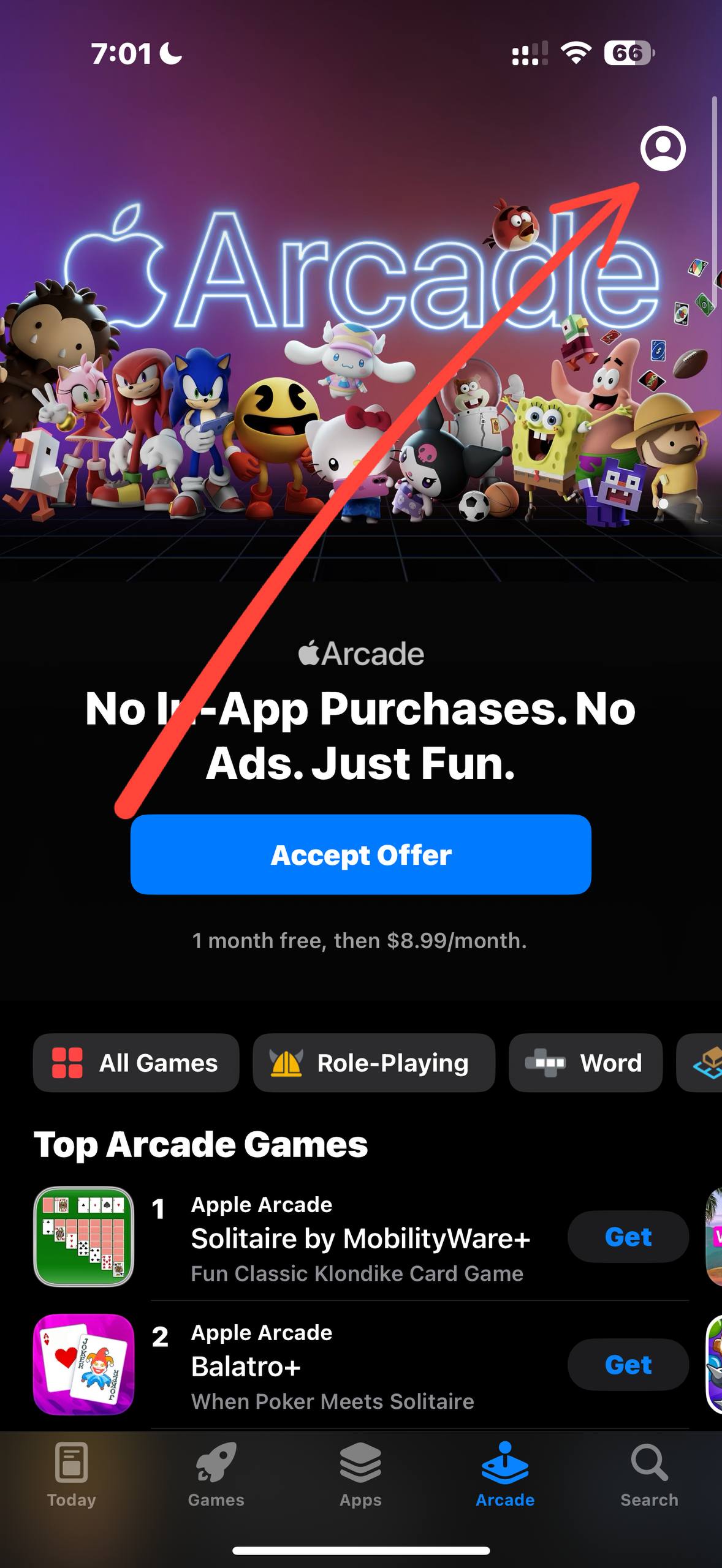
3
3. Hiddify ဒေါင်းလုဒ်လုပ်ပါ
US App Store မှ Hiddify ဒေါင်းလုဒ်လုပ်၍ ဖွင့်ပါ။
4
4. Config တင်သွင်းပါ
SingLink Web သို့သွား၍ "ယခု တင်သွင်းပါ" နှိပ်ပါ။
5
5. လင့်ခ် ကူးယူပါ
စာရင်းသွင်းလင့်ခ် ကူးယူရန် "လင့်ခ် တင်သွင်းခြင်း" ရွေးပါ။
6
6. ပရိုဖိုင် ထည့်ပါ
Hiddify ဖွင့်၍ + အိုင်ကွန် နှိပ်ပါ။
7
7. ခွင့်ပြုပါ
VPN ပြင်ဆင်မှု တောင်းခံလျှင် "ခွင့်ပြုပါ" နှိပ်ပါ။
8
8. Config ရွေးချယ်မှုများ
"Config ရွေးချယ်မှုများ" သို့သွား၍ DNS ဆက်တင်များ ရှာပါ။
Important
9
9. DNS ပြင်ဆင်ပါ (အရေးကြီး)
Remote DNS:
Direct DNS:
10
10. ချိတ်ဆက်ပါ
ပင်မစာမျက်နှာသို့ ပြန်သွား၍ ချိတ်ဆက်ပါ နှိပ်ပါ။
အထက်ပါအဆင့်များ ပြီးမြောက်ပါက စတင်အသုံးပြုနိုင်ပါသည်။